2011年6月22日 星期三

如何得知[開始]選單上的選項對應的程式在那一資料夾(以][相關字詞編輯工具]為例)

如何得知[開始]選單上的選項對應的程式在那一資料夾(以][相關字詞編輯工具]為例)


如何得知[開始]選單上的選項對應的程式在那一資料夾(以[相關字詞編輯工具]為例) - Presentation Transcript

如何得知 [ 開始 ] 選單上的選項對應的程式在那一資料夾 ( 以 ][ 相關字詞編輯工具 ] 為例 ) 谷歌鮮師 2011/06/21 [email_address]
本單元目標
本例查詢 [ 開始 ][ 附屬應用程式 ][ 相關字詞編輯工具 ], 是執行那一支程式 , 其所在資料夾為何 ?
1. 選 [ 開始 ] 1 [ 附屬應用程式 ] 2 , 移到 [ 相關字詞編輯工具 ] 3 1
2. 在 [ 相關字詞編輯工具 ][ 內容 ] 按一下滑鼠右鍵 1 , 出現選單 , 選 [ 內容 ] 2 2 按一下滑鼠右鍵 1
3. 出現 [ 相關字詞編輯工具內容 ] 視窗 , 看到在“ C:Program FilesWindows NTAccessories” 的資料夾 , 執行 Lctool.exe 2 Lctool.exe

2011年6月10日 星期五

如何申請新浪郵件

本文:
在大陸新浪郵件許多人在使用,
在台灣如何申請大陸的新浪郵件
,本單元介紹


如何申請新浪郵件
簡報檔連結及下載網址如下:

http://www.slideking.com/KMFreeDocView.aspx?freedocid=5f085614-88a9-4161-bf27-d8b0a70bd2d6

http://www.slideshare.net/p_yang/ss-8276205

https://docs.google.com/present/view?id=dcw6x5pz_4407g47v8hfj


如何申請新浪郵件 - Presentation Transcript

如何申請新浪郵件 谷歌鮮師 2011.06 [email_address]
1. 到 http://mail.sina.com.cn/ 網址 1 , 出現 [ 新浪郵箱 ] 頁面 , 選 [ 注冊免費郵箱 ] 2 2 1
2.[ 郵箱名稱 ] 右方出現插入點 插入點
3. 輸入帳號 ( 本例 lilicoco2011) 1 1
4. 出現 @ sina.com 及 @sina.cn 讓您挑 ( 本例挑 lilicoco2011@sina.cn) 1 1
5. 爾後登入的帳號要含 @ 後的 sina.cn( 本例為 lilicoco2011@sina.cn) 1 , 滑鼠指標移到 [ 新浪登錄密碼 ] 右方的文字方塊 , 按一下滑鼠左鍵 1
6. 出現插入點 插入點
7. 輸入 [ 密碼 ] 1 1
8. 在 [ 再次輸入密碼 ] 右方文字方塊按一下滑鼠左鍵 1 , 出現插入點 1
9. 再次輸入密碼 1 , 選 [ 密碼查詢問題 ] 右方 [ 吐舌頭 ] 按鈕 2 1 2
10. 出現選單 , 選某一選項 ( 本例為 [ 我手機號碼的后 6 位 ]) 1 1
11. 在 [ 密碼查詢答案 ] 右方文字方塊按一下滑鼠左鍵 1 1
12. 出現插入點 1 1
13. 輸入 [ 密碼查詢答案 ] 1 , 將滑鼠指標移到 [ 驗証碼 ] 右方文字方塊 , 按一下滑鼠左鍵 , 出現插入點 2 1 2
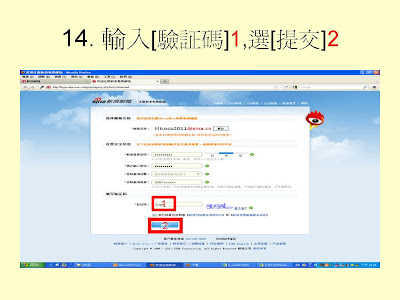
14. 輸入 [ 驗証碼 ] 1 , 選 [ 提交 ] 2 1 2
15. 選 [ 直接使用 ] 1 1
15. 進入新浪郵件
補充 1. 退出新浪郵件
1. 選 [ 退出 ] 1
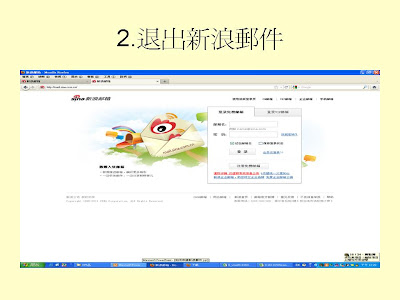
2. 退出新浪郵件
補充 2. 已有帳號的登入方式
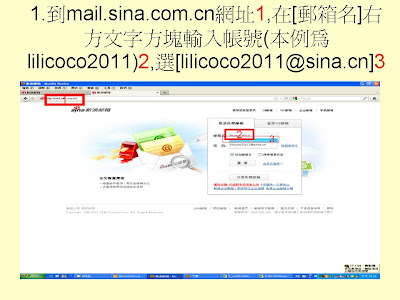
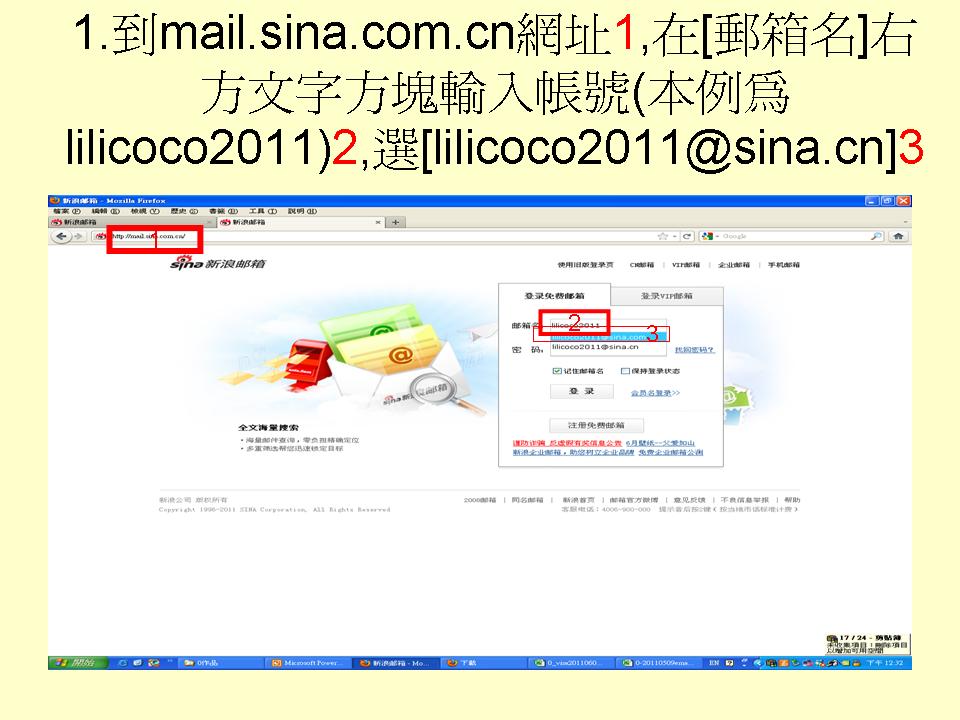
1. 到 mail.sina.com.cn 網址 1 , 在 [ 郵箱名 ] 右方文字方塊輸入帳號 ( 本例為 lilicoco2011) 2 , 選 [lilicoco2011@sina.cn] 3 1 2 3
2. 在 [ 密碼 ] 右方文字方塊按一下滑鼠左鍵 1 , 出現插入點 1
3. 輸入 [ 密碼 ] 1 , 選 [ 记住邮箱名 ] 2 ( 若是在自用的電腦 , 此步驟可根據需要省略 ), 2
4. 選 [ 登錄 ] 1 1
5. 進入新浪郵件

2011年6月4日 星期六

如何使用youtubedownloaderhd程式下載youtube高畫質影片

如何使用youtubedownloaderhd程式下載youtube高畫質影片


本文:
1.本單元介紹用youtubedownloaderhd程式下載youtube影片
2.本單元亦介紹FaceBook 內分享的Youtube影片,
如何在Youtube視窗內觀看,並得知此影片在Youtube內的連結,
如此就能用youtubedownloaderhd程式下載

如何使用youtubedownloaderhd程式下載youtube高畫質影片
簡報檔連結及下載網址如下:


2011年4月24日 星期日

如何操作風行網路播放軟體常用的功能

如何操作風行網路播放軟體常用的功能
本文
影片視窗如何不被其他視窗覆蓋(一直顯示在最上層);
影片視窗內資訊如何不顯示;
如何讓影片視窗顯示影片的資訊;
影片如何全螢幕觀看;
這些常用的功能本單元介紹

如何操作風行網路播放軟體常用的功能
簡報檔連結及下載網址如下:

http://www.slideking.com/KMFreeDocView.aspx?freedocid=15be16d8-8058-443b-93b9-ac1426ead95c
連結
http://www.slideshare.net/p_yang/ss-7721159

https://docs.google.com/present/view?id=dcw6x5pz_4290cwwfp9dp


如何操作風行網路播放軟體常用的功能 - Presentation Transcript

如何操作風行網路播放軟體常用的功能 谷歌鮮師 2011.04.25 [email_address]
影片視窗如何不被其他視窗覆蓋 ( 一直顯示在最上層 ) 如此便能邊看影片邊工作囉
1. 風行網路播放軟體播放影片時 , 將滑鼠指標移到影片區 1 將滑鼠指標移到 影片區 1
2. 影片區左上角出現四個按鈕 四個按鈕
3. 選最右方的 [ 圖釘 ] 1 開關 , 可將播放視窗固訂在最上層 ([ 圖釘 ] 斜釘 , 如圖 ), 再按一次便解除 ([ 圖釘 ] 平躺 ) [ 圖釘 ] 斜釘 1 播放視窗固訂 在最上層
影片視窗內資訊如何不顯示
1. 選 [simple] 1 按鈕 [simple] 1 按鈕
2. 將播放視窗簡單化 ( 去除一些顯示資訊 )
如何讓影片視窗顯示影片的資訊
1. 當影片視窗切換成 [simple] 時 , 選 [windows] 1 按鈕 [windows] 1 按鈕
2. 出現影片資訊 影片資訊 正在播放的影片
影片如何全螢幕觀看 1. 選影片視窗為當前視窗 , 按 [Enter] 鍵或選 [Full Screen] 按鈕 , 便全螢幕顯示影片 2. 全螢幕顯示影片時 , 按 [Esc] 鍵便取消全螢幕顯示
1. 按 全螢幕 [Full Screen] 1 按鈕 全螢幕 [Full Screen] 1 按鈕
2. 全螢幕顯示影片
3. 按 [Esc] 鍵取消全螢幕顯示

2011年4月23日 星期六

如何在風行網內按類別找影集(以美國電視影集[超市特工]為例)


本文:
風行網透過邊下載邊看技術的播放軟體,讓您能電影觀看和下載,
透過風行網路播放軟體,你可以欣賞到電影、電視劇、卡通動漫和綜藝等各方面的節目
如何透過分類來找影集,請看此單元
如何在風行網內按類別找影集(以美國電視影集[超市特工]為例)
簡報檔連結及下載網址如下:

http://www.slideshare.net/p_yang/ss-7715652

http://www.slideking.com/KMFreeDocView.aspx?freedocid=37cfb199-0fd2-464b-a89d-cd59077e7396

https://docs.google.com/present/view?id=dcw6x5pz_4260g5zm9kcx


如何在風行網內按類別找影集(以美國電視影集超市特工為例) - Presentation Transcript

如何在風行網內按類別找影集 ( 以美國電視影集超市特工為例 ) 谷歌鮮師 2011.04.23 [email_address]
1. 啟用風行網播放軟體 , 選左上角 [Library] 1 , 再選 [ 首頁 ] 2 1 2
2. 選你要的類別 ( 本例為電視劇類的 [ 美劇 ] 1 ) 1
3. 出現目前的類別 ( 橘紅 標示 ), 下方為對應的影片或影集 , 移動 [ 捲軸 ] 1 往下 影片 或 影集 1
4. 找到所需的影集按滑鼠左鍵一下 ( 本例為超市特工 ) 1 1
5. 出現集數選單讓您挑選 , 選你要看的集數 ( 本例第 12 集 ) 1 1
6. 出現 [initialization task] 視窗 , 待其設置完成
7. 就自動播放影片了